
Correctifs
Vous rencontrez des problèmes techniques ou des bugs ? Retrouvez ici une liste de solutions et de guides pour résoudre les soucis les plus courants sur FiveM et Dream Horizon.

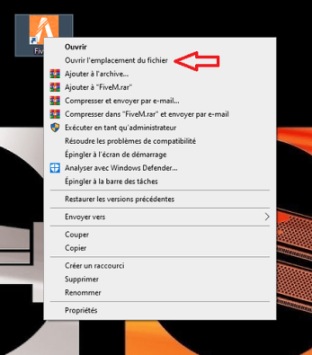
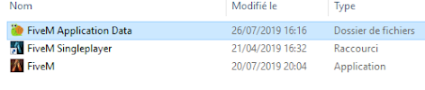

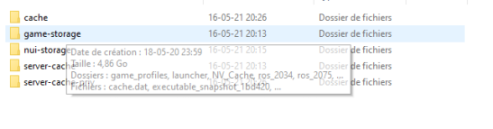

TUTO pour le message d'erreur "Vous n'êtes pas considérés comme Citoyens"
- Fermer FiveM + vider les caches FiveM (suppression des fichiers dans le dossier Log et Crashes + dans Data, supprimer tous les dossiers SAUF game-storage)
- Fermer Discord. Lancer Windows + R (Executer Windows) et taper
%AppData%/Discord - Suppression des dossiers --> Cache / Code Cache / GPUCache
- Vider la corbeille
- Redémarrage PC
- Après le redémarrage > Lancer discord > Puis five M > Puis connexion au serveur
Problème :
- FiveM crash au moment de charger des véhicules, skins ou maps ajoutés par le serveur.
Solutions (à tester dans l’ordre) :
- Supprime le cache FiveM :
- Va dans
FiveM Application Data/cache/ - Supprime tout sauf le dossier game.
- Va dans
- Vérifie que tous tes mods installés localement sont à jour et compatibles avec le serveur.
- Mets à jour :
- FiveM
- Drivers graphiques (NVIDIA / AMD)
- Lance FiveM en mode administrateur.
- Si le crash persiste → contacte le support du serveur pour vérifier les DLC/mods manquants côté serveur.
Problème :
- Discord affiche un ping élevé (MS) ou des coupures vocales.
- Audio saccadé ou retardé pendant le jeu.
Solutions (à tester dans l’ordre) :
- Vérifie ta connexion internet :
- Préfère Ethernet plutôt que Wi-Fi.
- Évite les téléchargements ou streaming lourds en parallèle.
- Réduis la qualité audio de Discord :
- Paramètres Discord → Voix et Vidéo → Qualité Audio → Réduit à 64kbps ou standard.
- Désactive l’accélération matérielle :
- Discord → Paramètres → Avancé → Accélération matérielle → Désactivée.
- Redémarre Discord après le changement.
- Choisis le serveur vocal le plus proche
- Ferme les programmes qui utilisent beaucoup de réseau
- Priorité CPU pour Discord
- Redémarrage complet
Problème :
- Le stream Discord se fige ou se met en pause automatiquement.
- Audio ou vidéo du stream lag / s’interrompt.
Solutions (à tester dans l’ordre) :
- Désactive l’overlay Discord dans FiveM
- Ferme les logiciels lourds en arrière-plan
- Vérifie l’option “Hardware Accelerationâ€
- Vérifie la priorité CPU pour Discord
- Réduction de la qualité du stream
- Redémarrage complet
Problème :
- Les voitures ne chargent pas ou disparaissent.
- Textures des véhicules buggées.
Solutions (à tester dans l’ordre) :
- Vide le cache FiveM
- Vérifie les paramètres graphiques :
- Distance de rendu des véhicules → Moyenne ou Haute.
- Textures → adaptées à ta VRAM disponible.
- Vérifie que ton PC a assez de RAM et VRAM libres.
- Si le problème persiste côté serveur → demande un redémarrage du serveur.
Quand faire ça ?
- Si tu as plusieurs bugs cumulés et que rien ne fonctionne.
- Si FiveM plante, lague ou a des textures qui disparaissent.
Étapes (à suivre dans l’ordre) :
- Ferme complètement FiveM.
- Supprime les dossiers de configuration :
- Va dans
%appdata%→ supprime le dossier CitizenFX. - Supprime également le dossier FiveM Application Data.
- Va dans
- Télécharge et installe à nouveau FiveM depuis fivem.net
- Relance FiveM et configure vos préférences.
Problème : Le jeu se ferme tout seul au démarrage.
Solutions :
- Mets à jour Windows, les drivers graphiques et FiveM.
- Lance FiveM en mode administrateur.
- Nettoyage du cache.
- Désactive les programmes tiers (Antivirus, Overlays).
- En dernier recours : réinstallation complète.
Problème : Joueurs qui se téléportent, voitures volantes, déconnexions fréquentes.
Solutions :
- Utilise une connexion Ethernet.
- Ferme les programmes qui prennent de la bande passante.
- Redémarre ton modem/box internet et ton PC.
- Essaie un VPN si besoin.
Problème : “Couldn’t load resource …†ou bloqué au chargement.
- Ferme FiveM et Steam.
- Vide le cache FiveM (tout sauf
game). - Relance Steam puis FiveM.
Solutions :
- Vérifie ton périphérique par défaut dans Windows.
- Vérifie dans FiveM → Paramètres → Son.
- Utilise l'outil Windows Résoudre les problèmes de son.
- Relance Discord avant FiveM.
Solutions graphiques :
- Distance d’affichage → Courte ou Moyenne.
- MSAA → x2 max, VSync → désactivé.
- Ferme les logiciels lourds en arrière-plan.
- Mets Windows en mode performance.
- Nettoyage du cache.
Optimisation de votre Wi-Fi
Accédez à l’interface de votre box pour optimiser le signal :
| Fournisseur | Adresse |
|---|---|
| Free | mafreebox.freebox.fr |
| Orange | 192.168.1.1 |
| SFR | 192.168.1.1 ou 192.168.0.1 |
| Bouygues | mabbox.bytel.fr |
Conseils :
- Séparez les réseaux 2,4 GHz et 5 GHz.
- Utilisez les DNS Google : Primaire
8.8.8.8, Secondaire8.8.4.4. - Vérifiez que le NAT est Ouvert.
Si vous ne vous entendez pas lors des appels en jeu, il faut régler "FiveM subprocess" sur la même entrée/sortie audio que FiveM.
Étapes :
- Ouvrez vos paramètres audio Windows.
- Allez dans "Mélangeur de volume".
- Trouvez "FiveM" et "FiveM subprocess".
- Modifiez l’entrée et la sortie de "FiveM subprocess" pour qu’elles soient identiques à celles de FiveM (ne pas laisser sur "Défaut" !).
- Redémarrez FiveM.
Optimisation Graphique — Résolution des Bugs
Si tu rencontres : Bâtiments invisibles, textures floues ou "trous" dans la map.
Paramètres recommandés :
- Textures : Élevée (selon ta VRAM)
- Shaders : Moyenne à élevée
- Distance d’affichage : +75%
- Population : 0 Ã 10%
- MSAA / FXAA / TAA : Désactivés
- Filtrage anisotropique : x4 Ã x8
Commandes utiles (F8) :
cl_drawfps 1 → Affiche les FPS
connect [ip:port] → Reconnecte directement